Anleitung Mail-Filter-Einstellungen via RoundCube
Motivation
Seit den späten 1990er wird jede E-Mail-Box mit Spam überflutet. Das ist zwar besser geworden seit Spam-Versender begonnen haben von E-Mail auf andere Kanäle (soziale Medien, SMS usw.) umzusteigen, ist aber immer noch lästig.
Leider wird E-Mail trotzdem immer üblicher, und die Gerichte tendieren dazu E-Mails mit normalen Briefen gleichzustellen - weshalb es juristisch problematisch ist Spam automatisch wegzufiltern.
Wir trauen uns daher selbst bei E-Mails die zu 99,999% Spam sind nicht mehr die ohne explizite Zustimmung des Empfängers wegzufiltern.
Stattdessen bieten wir Ihnen die Möglichkeit Server-seitige Filter einzurichten und versuchen das mit der folgenden Anleitung so einfach als möglich zu machen.
Vorbedingungen
Die folgende Anleitung benutzt ein sieve-management-Plugin unseres neuen Webmailers, RoundCube, um Serverseitige Filterregeln für eingehende E-Mails zu erstellen.
Alternativ dazu kann man auch die Filterfunktionen oder Sieve-Management-Plugins normaler Mailprogramme verwenden - aber man sollte sich für eine Variante entscheiden und die dann beibehalten. Insbesondere die abwechselnde Verwendung verschiedener Sieve-Manager führt in's Chaos.
Der hier beschriebene Variante, das Management von Serverseitigen Sieve-Filter über RoundCube, ist die empfohlene Variante und nur für diese können wir Support leisten.
Diese Variante ist durchaus auch dann sinnvoll wenn man E-Mails normalerweise mit einem normalen Mailprogramm liest, weil man kann ...
- das was man selber als "sicher Spam" einschätzt gleich am Server entsorgen,
- das was man als "höchstwahrscheinlich Spam" einschätzt am Server in einen Ordner "WahrscheinlichSpam" leiten und z.B. 1x die Woche auf false positives prüfe und dann leeren
- eine WhiteList davorschalten damit man E-Mails von der eigenen Bank o.ä. immer erhält, auch wenn das oft Spam oder Phishing ist
Die Anleitung
Achtung: Etwaige Anführungszeichen dienen nur der Abgrenzung in der Anleitung und sind nie in irgendwelche Textfelder einzugeben!
Anmeldung im RoundCube
Also:
- https://webmail.mailhaus.at/rcm/ ansurfen
- Benutzername: Mailadresse der Mailbox (analog dem was man im Mailprogramm eingetragen hat)
- Passwort: Zugehöriges Passwort
- Knopf "Anmelden"
Benutzeroberfläche (Skin) auf "Classic" stellen
Leider funktioniert das managesieve-Plugin im Skin "iteg" (eine Variante von "Larry") nicht mehr, daher muss auf "Classic" umgestellt werden:
- Rechts oben auf "Einstellungen" (Zahnrad-Symbol)
- Links, in der 1. Spalte ("Einstellungen"), ganz oben auf "Benutzeroberläche"
- Im Abschnitt "Oberflächendesign" auf die erste Option, "Classic", stellen
- Unten auf "Speichern"
Filtermanager betreten
- Rechts oben auf "Einstellungen"
- Oben 2. Zeile mittig auf "Filter"
- Hier sollte jetzt in der 2. Spalte "Filter" stehen "Keine Filter gefunden", ausser man hat schon Filter angelegt
Filter 1: WhiteList
Eine WhiteList soll dafür sorgen dass E-Mails mit bestimmten wichtigen Absendern o.ä. auf jeden Fall durchkommen. Z.B. die eigene Hausbank.
Durch dieses "Schlupfloch" rutschen zwar auch immer wieder unerwünschte E-Mails, aber nur wenige.
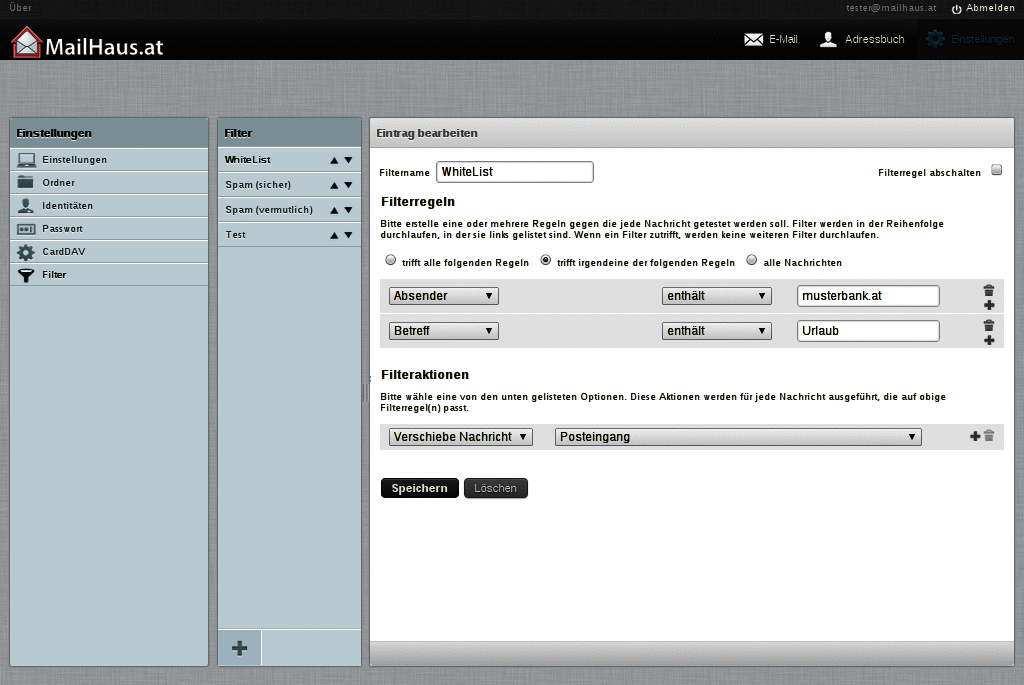
Als Beispiel wird angenommen dass man E-Mails von "musterbank.at" und E-Mails mit "Urlaub" im Betreff auf jeden Fall erhalten will.
- In der 2. Spalte ("Filter"), ganz unten auf das grosse graphische +
- In der 3. Spalte ("Neuer Filter"), Filtername: "WhiteList" eintragen
- Im Absatz "Filterregeln", Radio-Button "trifft irgendeine der folgenden Regeln" markiert lassen
- Direkt darunter, für E-Mails von "musterbank.at":
- Linkes Dropdown auf "Absender" stellen
- Rechtes Dropdown auf "enthält" stellen
- im Textfeld daneben "musterbank.at" eintragen
- Für E-Mails mit "Urlaub" im Betreff:
- Im Absatz "Filterregeln" ganz rechts neben dem Textfeld auf das graphische +
- Eine zweite Zeile für eine zweite Bedingung wird erzeugt
- Linkes Dropdown auf "Betreff" belassen
- Rechtes Dropdown auf "enthält" stellen
- Im Textfeld "Urlaub" eintragen (FIXME case!?)
- Ggfs. eigene bzw. weitere Filterregeln anlegen
- Im Absatz "Filteraktionen":
- Linkes Dropdown auf "Verschiebe Nachricht nach" belassen
- Rechtes Dropdown auf "Posteingang" belassen
- "Speichern"
Hier als Screenshot, leider im falschen Skin:
 .
.
Filter 2: "sicherer" Spam
Als nächstes werfen wir weg was sicher Spam sein wird, z.B. E-Mails mit Spam-Score 10 oder höher.
- In der 2. Spalte, "Filter", ganz unten auf das grosse graphische +
- In der 3. Spalte ("Neuer Filter"):
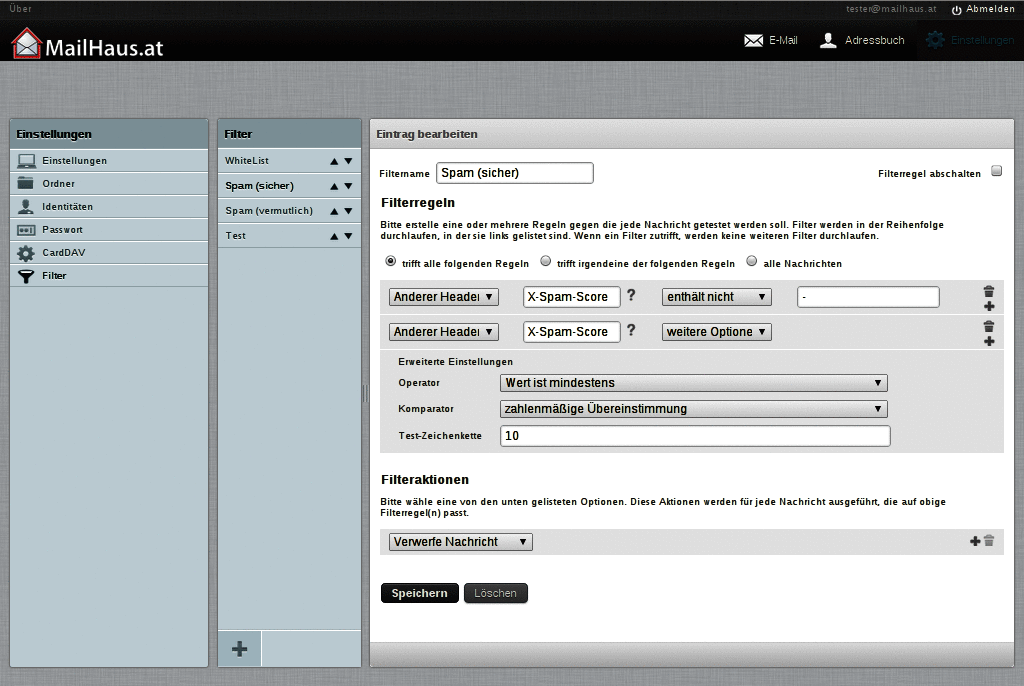
- Filtername: "Spam (sicher)" eintragen
- Im Absatz "Filterregeln", Radio-Button "trifft alle folgenden Regeln" auswählen
- Zuerst müssen wir sicherstellen dass negative Spam-Score nichts triggert:
- Linke Dropdown auf "Anderer Header" stellen
- Direkt daneben in Textfeld "X-Spam-Score" eintragen (oder auf ? darunter klicken und "X-Spam-Score" auswählen)
- Rechte Dropbox auf "enthält nicht"
- Textfeld auf "-".
- Ganz rechts neben dem Textfeld auf das graphische +
- Eine zweite Zeile für eine zweite Bedingung wird erzeugt, wo wir die numerische Prüfung machen
- Linke Dropdown auf "Anderer Header" stellen
- Direkt daneben in Textfeld "X-Spam-Score" eintragen (oder auf ? darunter klicken und "X-Spam-Score" auswählen)
- Rechte Dropbox auf "weitere Optionen"
- Darunter, "Operator" auf "Wert ist mindestens" stellen
- "Komparator" auf "zahlenmäßige Übereinstimmung" stellen
- "Test-Zeichenkette" z.B. auf "10" (nur ganze Zahlen verwenden!)
- Im Absatz "Filteraktionen":
- Linkes Dropdown auf "Verwerfe Nachricht" stellen
- "Speichern"
Hier als Screenshot, leider im falschen Skin:
Filter 3: vermuteter Spam
Als letztes schieben wir E-Mails die vermutlich Spam sind, z.B. solche mit Spam-Score 5 oder höher, in einen Folder "Spam" den wir künftig wöchentlich via Webmail durchschauen.
Zunächst müssen wir einen Server-seitigen Ordner anlegen:
- Links in 1. Spalte ("Einstellungen") auf "Ordner"
- In der 2. Spalte "Ordner" ganz unten auf das grosse graphische +
- In der 3. Spalte "Ordnereigenschaften":
- Ordnername "Spam" (oder "MayBeSpam" o.ä.)
- "Eltern" auf "—" belassen.
- "Speichern"
Jetzt können wir das als Ziel für eine Regel verwenden die eben wahrscheinlichen Spam dort hineinschiebt:
- Links in 1. Spalte ("Einstellungen") auf "Filter"
- In der 2. Spalte, "Filter", ganz unten auf das grosse graphische +
- In der 3. Spalte ("Neuer Filter"):
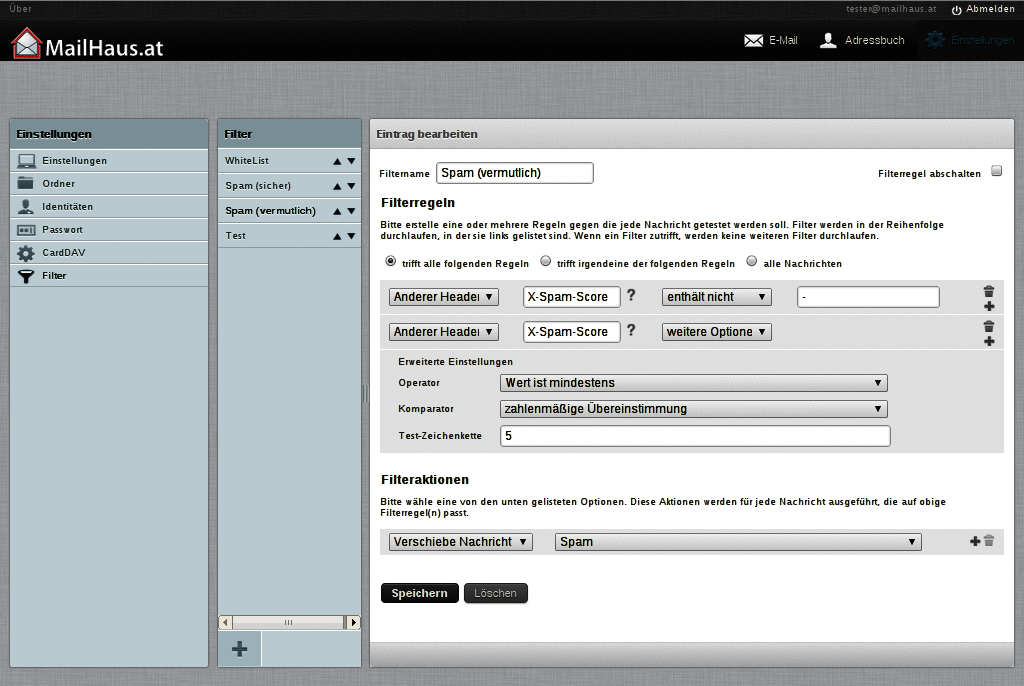
- Filtername: "Spam (vermutlich)" eintragen
- Im Absatz "Filterregeln", Radio-Button "trifft alle folgenden Regeln" markiert lassen
- Zuerst müssen wir sicherstellen dass negative Spam-Score nichts triggert:
- Linke Dropdown auf "Anderer Header" stellen
- Direkt daneben in Textfeld "X-Spam-Score" eintragen (oder auf ? darunter klicken und "X-Spam-Score" auswählen)
- Rechte Dropbox auf "enthält nicht"
- Textfeld auf "-".
- Ganz rechts neben dem Textfeld auf das graphische +
- Eine zweite Zeile für eine zweite Bedingung wird erzeugt, wo wir die numerische Prüfung machen
- Linke Dropdown auf "Anderer Header" stellen
- Direkt daneben in Textfeld "X-Spam-Score" eintragen (oder auf ? darunter klicken und "X-Spam-Score" auswählen)
- Rechte Dropbox auf "weitere Optionen"
- Darunter, "Operator" auf "Wert ist mindestens" stellen
- "Komparator" auf "zahlenmäßige Übereinstimmung" stellen
- "Test-Zeichenkette" z.B. auf "5" (nur ganze Zahlen verwenden!)
- Im Absatz "Filteraktionen":
- Linkes Dropdown auf "Verschiebe Nachricht nach" stellen
- Rechtes Dropdown auf "Spam" stellen
- "Speichern"
Hier als Screenshot, leider im falschen Skin:
Anmerkungen und Tips
Keine Umlaute
Bei Filtern mit Textsuche ist es besser auf Umlaute zu verzichten, Umlaute in Mail-Headern sind eine Wissenschaft.
Gross- und Klein-Buchstaben
Text-Filter, z.B. "enthält" oder "enthält nicht", unterscheiden nicht nach Gross- bzw. Kleinbuchstaben.